解决Win10下Android Studio无法识别设备 ADB Interface黄色感叹号故障排除指南
在Windows 10操作系统上使用Android Studio进行移动应用开发时,开发者常会遇到一个棘手问题:设备管理器中出现'Android ADB Interface'带有黄色感叹号,导致Android Studio无法识别连接的Android设备。这不仅影响应用调试,还直接拖慢开发效率。本文旨在系统性地解析这一常见故障,并提供一系列行之有效的解决方案。
问题根源分析
黄色感叹号通常意味着设备驱动程序未正确安装、版本不兼容或存在冲突。具体原因可能包括:
- 驱动程序缺失或损坏:首次连接设备时,Windows未能自动安装合适的ADB驱动。
- 驱动程序过时:现有驱动与新版Android Studio或Windows 10更新不兼容。
- USB调试未启用:设备端的开发者选项和USB调试功能未打开。
- 硬件ID冲突:设备管理器中的硬件ID与驱动配置文件不匹配。
- 第三方软件干扰:某些手机管理软件或安全软件可能劫持了ADB连接。
分步解决方案
请按顺序尝试以下方法,多数情况下问题可得到解决。
第一步:基础检查与设置
- 启用设备开发者选项:进入手机设置 > 关于手机 > 连续点击“版本号”7次,激活开发者选项。
- 开启USB调试:返回设置 > 系统 > 开发者选项 > 开启“USB调试”。部分机型需同时开启“仅充电模式下允许ADB调试”。
- 更换USB线与端口:使用原装数据线,并尝试电脑上不同的USB端口,排除硬件故障。
- 选择正确的连接模式:将手机连接模式从“仅充电”改为“文件传输(MTP)”或“PTP(相机)”。
第二步:更新/重装ADB驱动
- 通过设备管理器更新:
- 右键点击“开始”菜单,选择“设备管理器”。
- 找到带黄色感叹号的“Android ADB Interface”或“其他设备”下的未知设备。
- 右键选择“更新驱动程序” > “浏览我的电脑以查找驱动程序”。
- 手动定位至Android SDK的驱动目录(通常为
[SDK路径]\extras\google\usb_driver\),尝试安装。
- 使用OEM官方驱动:访问手机制造商官网(如华为、小米、三星等)下载对应的USB驱动并安装。
- 通用ADB驱动:可下载可靠的第三方通用ADB驱动(如Universal ADB Driver)。
第三步:手动修改驱动配置(针对硬件ID不匹配)
如果上述方法无效,可能是硬件ID未包含在驱动配置文件中。
- 在设备管理器中右键点击带叹号的设备 > 属性 > 详细信息 > 选择“硬件Id”,记录下
VID<em>XXXX和PID</em>XXXX的值。 - 导航至ADB驱动安装目录(如
C:\Program Files (x86)\Android\android-sdk\extras\google\usb_driver\)。 - 用文本编辑器(如记事本)以管理员身份打开
android_winusb.inf文件。 - 在
[Google.NTx86]和[Google.NTamd64]章节下,参照现有格式添加一行:%SingleAdbInterface% = USB<em>Install, USB\VID</em>XXXX&PID_XXXX(将XXXX替换为记录的数值)。 - 保存文件,返回设备管理器重新更新驱动程序,并选择此修改后的inf文件。
第四步:清理与重置环境
1. 重启ADB服务:在Android Studio的终端或CMD中执行:
`
adb kill-server
adb start-server
`
- 检查ADB版本:确保SDK Tools中的“Android SDK Platform-Tools”为最新版本(通过SDK Manager更新)。
- 卸载冲突软件:临时禁用或卸载诸如360手机助手、豌豆荚等可能干扰ADB连接的PC端软件。
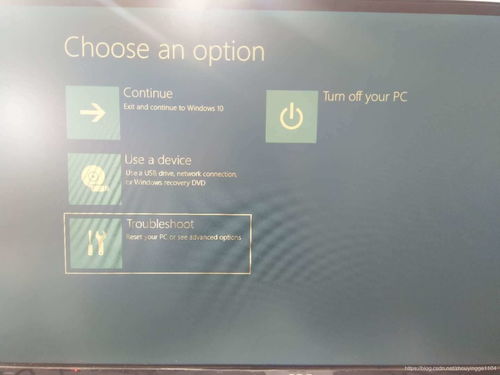
- 禁用驱动程序强制签名(临时):对于某些系统,可能需要暂时禁用Windows驱动签名强制(通过高级启动选项设置),但需注意安全风险。
第五步:系统级排查
- Windows更新:确保Windows 10已安装所有最新更新,特别是系统驱动相关更新。
- USB选择性暂停设置:在电源选项中,禁用“USB选择性暂停设置”,防止系统为省电而断开连接。
- 干净启动:使用
msconfig执行干净启动,排除其他软件服务冲突。
预防与最佳实践
- 保持环境更新:定期更新Android Studio、SDK Platform-Tools和OEM USB驱动。
- 使用原装配件:尽量使用手机原厂数据线进行开发连接。
- 规范操作流程:连接设备前,先确保Android Studio已运行,且设备已解锁屏幕并启用调试。
- 创建系统还原点:在进行重大驱动或系统更改前,创建Windows还原点,以便快速回退。
###
ADB Interface黄色感叹号问题是Windows平台上Android开发的典型障碍,但其解决路径通常是清晰和模式化的。通过从简到繁的系统性排查——从基础设置验证到驱动手动配置,再到系统环境调整——开发者总能找到解决方案。小鹰信息技术服务部的经验表明,耐心和按步骤操作是解决此类技术问题的关键。若所有方法均告失败,考虑在开发者社区(如CSDN)搜索具体设备型号的案例,或备份数据后尝试重装Android Studio及SDK。保持开发环境的整洁与更新,是提高移动开发效率的基础保障。
如若转载,请注明出处:http://www.siruicode.com/product/19.html
更新时间:2026-10-09 14:48:21